
- オクトパスエナジーのアプリで、何ができる?
- 電気の使用量は、どこまで細かく見られる?
- マイページがあれば、アプリはいらない?

アプリって、入れたほうが便利なのかな…

わが家のiPhoneに入れて、画面を1つずつ見てみました。
オクトパスエナジーのアプリは、契約している人が無料で使える公式アプリです。
電気の使用量を、日・週・月・年の4つの期間で見られます。
請求書や契約中のプランの確認、問い合わせもアプリからできます。

1時間ごとの使用量まで見られるんだ!
わが家は2023年3月から、東京電力エリアでオクトパスエナジーを使っています。
ふだんはパソコンのマイページで明細を見ていて、アプリはこの記事のために入れました。
使い始めたばかりの目線で、画面を見て気づいたことを正直に書いています。

これから入れる人と同じ目線で読めるね。
実際のアプリの画面で、使用量の見方やマイページとの違いを紹介します。
- アプリでできることと、ダウンロード・ログインの方法
- 電気の使用量の見方(日・週・月・年)
- アプリとマイページの違いと、ログインできないときの対処
画面はiPhone版のもので、お名前やお客さま番号は隠しました。
読み終えるころには、アプリのどの画面で何が分かるかがつかめます。
アプリの情報の確認日:2026年10月18日。
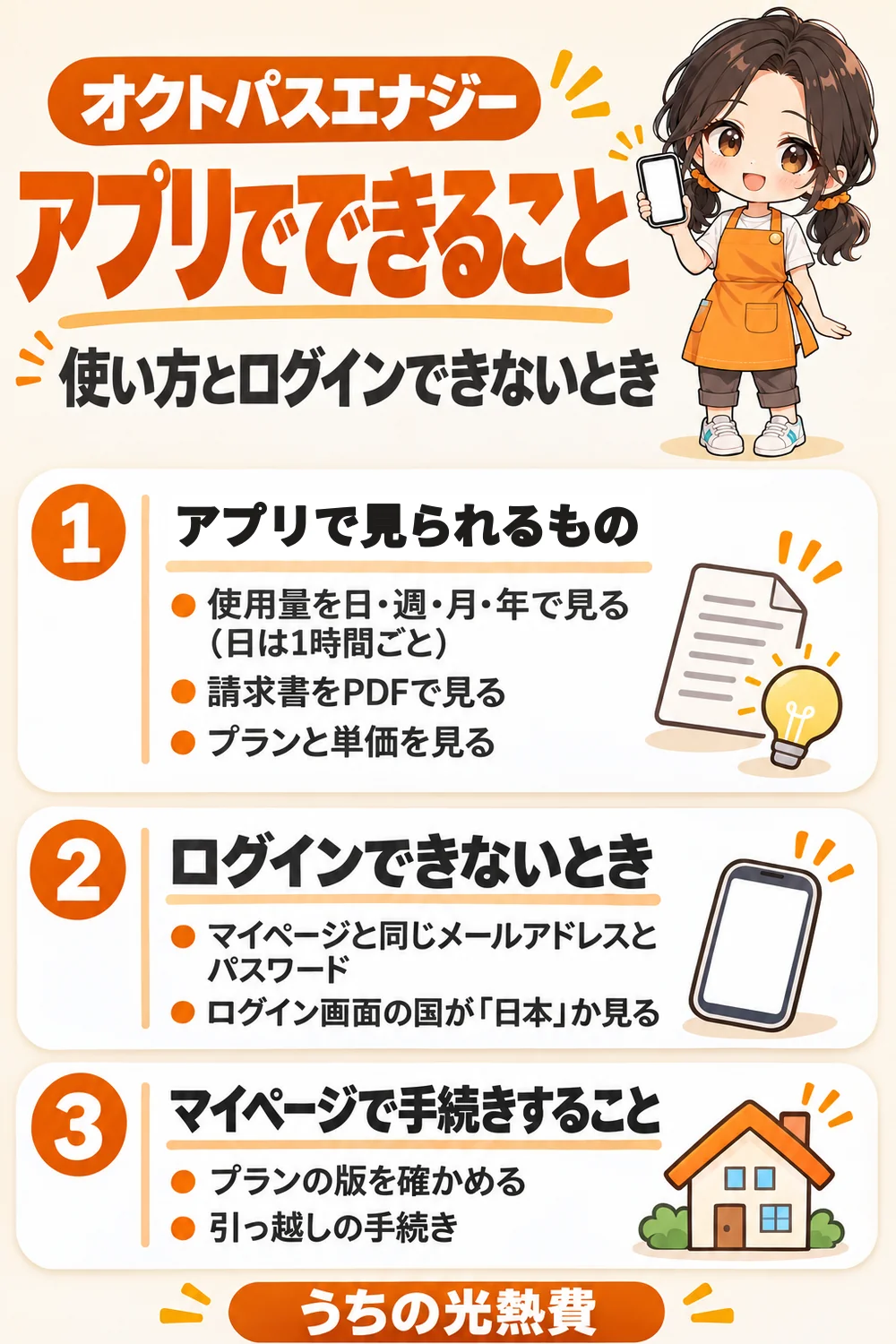
オクトパスエナジーのアプリでできること

オクトパスエナジーのアプリは、マイページの主な機能をスマホ向けにしたものです。
公式のお知らせによると、日本向けには2024年11月27日に公開されました。
アプリの下には「ホーム」「使用量」「請求書」の3つのタブが並んでいます。
| できること | アプリの画面 |
|---|---|
| 電気の使用量を見る | 使用量タブ(日・週・月・年) |
| 請求書を見る | 請求書タブ(PDFで表示) |
| 契約中のプランと単価を見る | 使用量タブのプラン名 |
| 登録情報の変更・問い合わせ | 左上のアイコン・ホーム |
- App Storeの説明と、わが家のiPhoneのアプリ画面より(2026年10月18日確認)
電気の使用量を日・週・月・年で見られる
アプリでいちばんよく使うのは、電気の使用量のグラフでしょう。
下の「使用量」タブを押すと、使った電気の量がグラフで表示されます。
日・週・月・年を切りかえれば、1時間ごとから1か月ごとまで見られます。
見方は、このあとの見出しで画面を使って紹介しますね。
請求書と支払い設定を確かめられる
「請求書」タブには、これまでの請求書が期間ごとに並んでいます。
「PDF形式で請求書を表示」を押すと、マイページと同じ請求書が開きました。
同じ画面の「お支払い設定」から、支払い方法の画面に進める作りです。

契約中のプランと単価を見られる
使用量の画面にあるプラン名を押すと、今の料金の単価が出てきます。
電力量料金の3段階の単価と、基本料金が1つの画面にまとまっています。
単価はすべて税込で表示されるので、明細と見比べるときにも迷いません。
登録情報の変更や問い合わせができる
左上の丸いアイコンを押すと、「アカウント&設定」の画面が開きます。
この画面が、ご登録情報やサポート、通知の設定などの入口です。
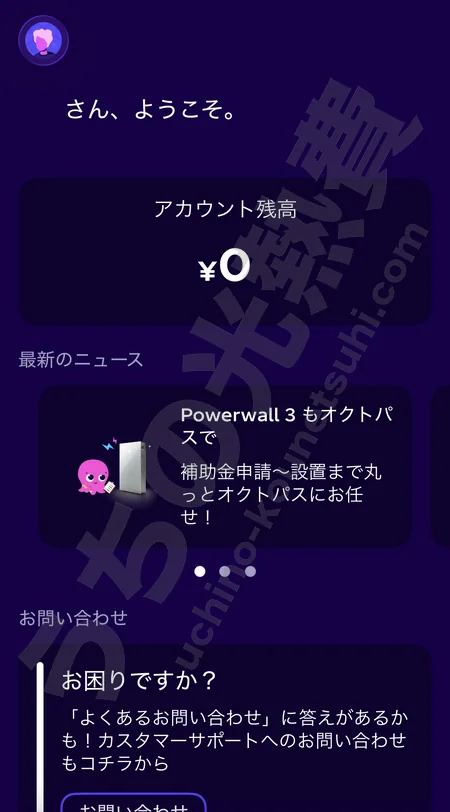
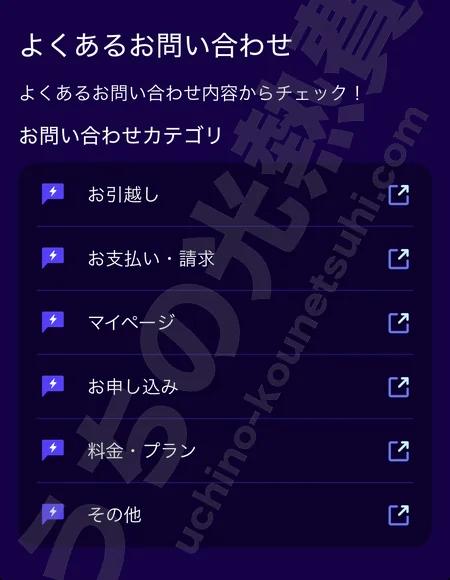
困ったときは、ホームの「お問い合わせ」からよくある質問を探せます。
- 出典:PR TIMES「オクトパスエナジー、公式アプリをリリース!」、App Store「オクトパスエナジーアプリ」(2026年10月18日確認)。
アプリのダウンロードとログインの方法

アプリを入れてから使い始めるまでは、3つの手順で進みます。
わが家で実際にやった順番どおりに見ていきましょう。
App StoreかGoogle Playでダウンロードする
iPhoneならApp Storeで「オクトパスエナジー」と検索して入れます。
App Storeでの名前は「オクトパスエナジーアプリ」で、料金は無料です。
AndroidのスマホはGoogle Playからダウンロードしましょう。
ダウンロードする前に見ておきたいこと
- 料金:無料
- iPhone:iOS 16.0以降
- Android:Google Playの「Octopus Energy」
- 提供元:Octopus Energy Ltd

iPhoneが古いと入れられないこともあるんだね。
マイページと同じメールアドレスとパスワードでログインする
アプリを開くと、「アカウントにログインする」の画面が出てきます。
ここで入れるのは、パソコンのマイページと同じメールアドレスとパスワードです。
わが家も、ふだんマイページで使っているものでそのまま入れました。
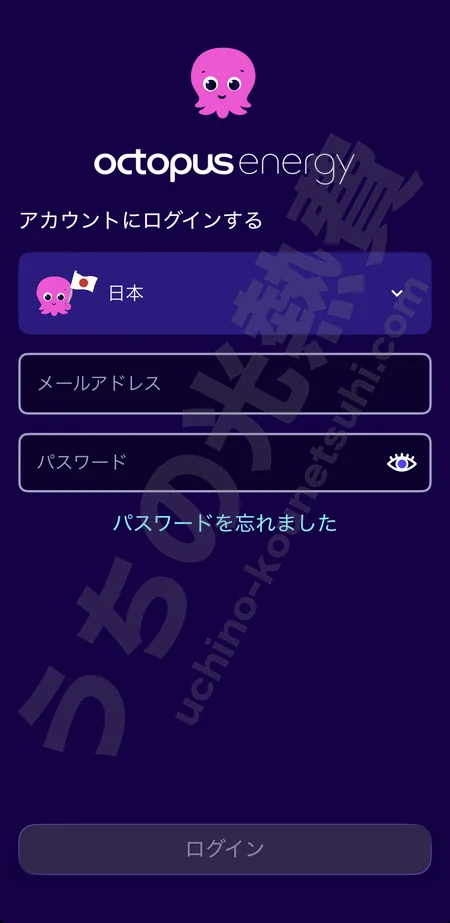
ログイン画面のいちばん上には、国を選ぶ欄があります。
日本で契約している人は、ここが「日本」になっているかを見てからログインしましょう。
通知はオンでもオフでもいい
初めてログインすると、通知をオンにするかどうかを聞かれます。
わが家は、通知が来るとそのたびに気を取られるのでオフにしました。
オフにしていても、使用量や請求書はアプリを開けばいつでも見られます。
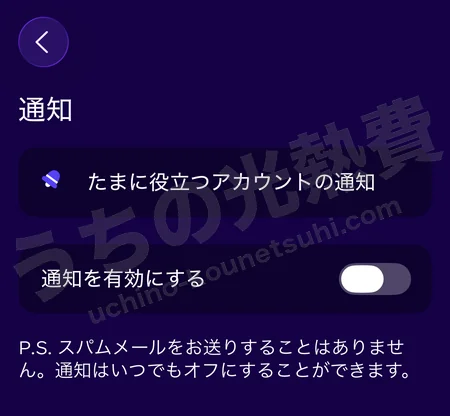
通知の画面には、いつでもオフにできると書かれていました。
あとから「アカウント&設定」の「通知」で、オンとオフを切りかえられます。
通知があったほうが安心な人は、オンにしておくといいですね。
アプリで電気の使用量を見る方法

「使用量」タブの上には、日・週・月・年の4つのボタンが並んでいます。
左右の矢印で前の期間に戻ったり、カレンダーのマークで日付を選んだりすることも可能です。
わが家の2026年10月の画面で、それぞれの見え方を紹介します。
日:1時間ごとの使用量が分かる
「日」を選ぶと、1日の使用量が1時間ごとの棒グラフで表示されます。
夜のあいだにどれくらい使っているかも、棒の高さで分かるはずです。
わが家の10月18日の画面では、午前中までの分が出ていました。
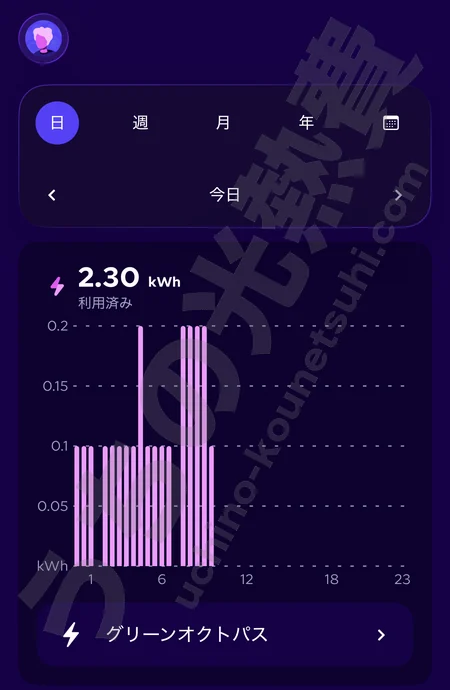
昼の14時すぎに開いたときは、まだ朝の10時台までの分でした。
その日の使用量は、少し遅れて反映されるようです。
今使っている分が、すぐ出るわけではないんだね。
週・月:1日ごとの使用量が分かる
「週」は月曜から日曜までの7日間を、曜日ごとのグラフで表示します。
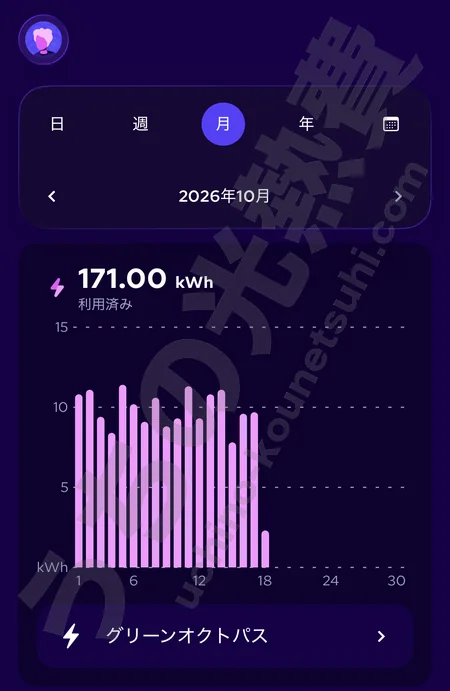
「月」を選ぶと、1か月の使用量が1日ごとのグラフで並びます。
在宅の日と外出した日で、使用量がどれくらい違うかを比べやすい画面です。
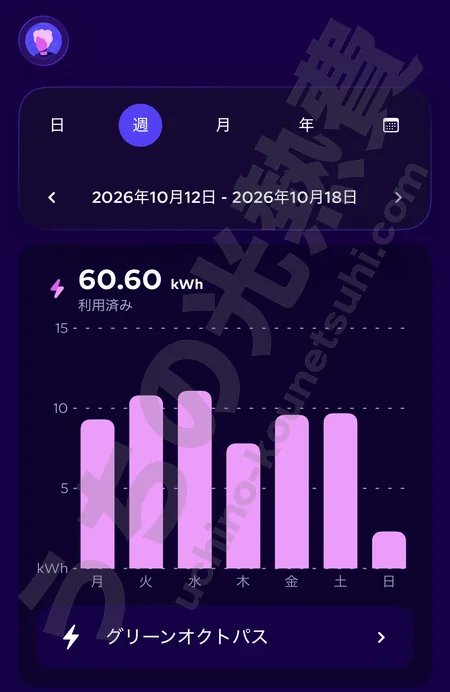
わが家の10月12日〜18日の1週間は、合わせて60.60kWhでした。
1日あたり10kWh前後の日が続いていて、木曜は少し少なめです。
年:1か月ごとの使用量が分かる
「年」を選ぶと、1月から12月までの使用量が月ごとに並びます。
画面の上には、その年に使った電気の合計も出てきます。
季節ごとに、どの月に電気を多く使っているかがひと目で分かる画面です。
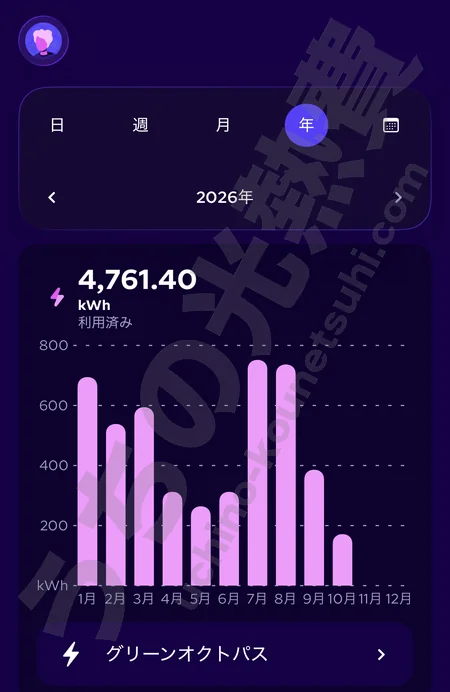
わが家の2026年は、10月18日までで4,761.40kWhでした。
電気のインサイトで昨日と比べられる
使用量のグラフの下には、「電気のインサイト」という欄があります。
「昨日の内訳」が、昨日の使用量がいつもより多いか少ないかを教えてくれる仕組みです。
前の日の使用量も並ぶので、使いすぎた日に気づきやすくなっています。
グラフを読まなくても、多い日が分かるのは楽だね。
請求書・プラン・設定の見方

使用量のほかにも、アプリでは請求書やプラン、設定の画面を見られます。
どこを押せばどの画面が開くのかを、順番に見ていきましょう。
請求書タブで請求書をPDFで見る
下の「請求書」タブを押すと、いちばん上に今の残高が出てきます。
わが家は毎回全額を払っているので、残高は0円でした。
その下に請求書が期間ごとに並び、ボタンを押すとPDFで開きます。
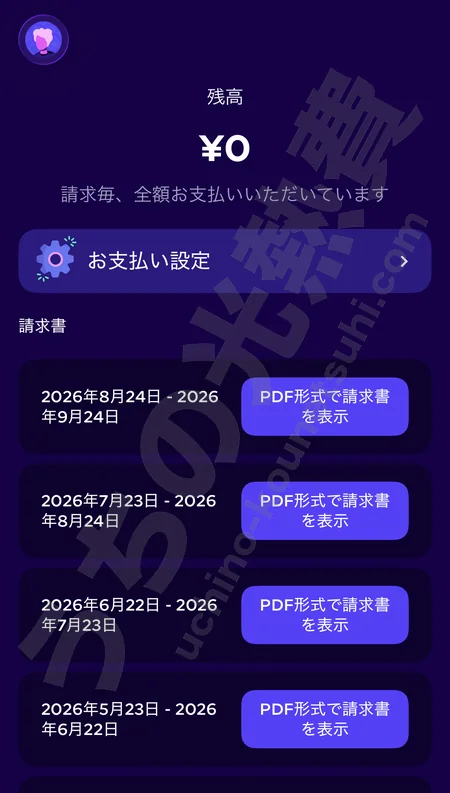
開いたPDFは、パソコンのマイページで見られる請求書と同じ内容です。
請求書の各項目の意味は、実際の明細で計算しながら解説しています。

プラン名を押すと単価が見られる
使用量のグラフの下にあるプラン名のボタンを押すと、単価の画面が開きます。
わが家の画面には「グリーンオクトパス」と、今の単価が出ていました。
電力量料金は使った量で3段階に分かれていて、基本料金はアンペアで決まります。
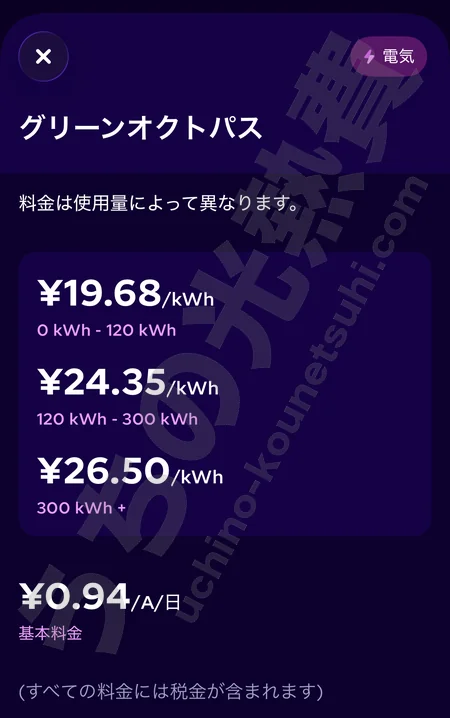
基本料金の0.94円は、1アンペア・1日あたりの金額です。
わが家は40Aなので、1日37.60円になります。
12月からは単価が変わるので、そのあとの画面も見てみるつもりです。
左上のアイコンから「アカウント&設定」を開く
ホームなどの左上にある丸いアイコンを押すと、「アカウント&設定」が開きます。
ご登録情報やサポート、お引越しの手続きの入口がここにまとまっています。
下のほうには、通知やセキュリティの設定も並んでいました。
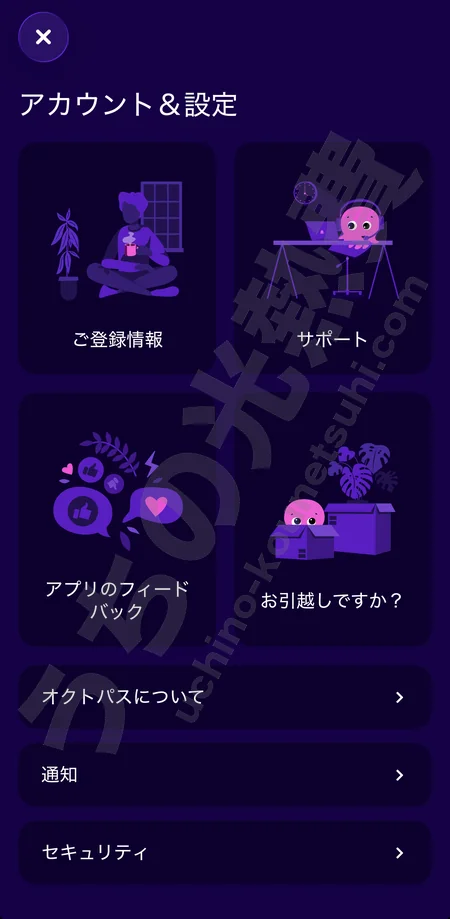
セキュリティでは、指紋認証か顔認証でアプリを開けるように設定できます。
わが家もオンにしたので、次からはパスワードを入れずに開けるようになりました。
困ったときは「お問い合わせ」を開く
ホームの「お問い合わせ」を押すと、よくあるお問い合わせの画面が開きます。
お引越し、お支払い・請求、料金・プランなど、6つの項目に分かれています。
項目の横には外へ移るマークがあり、公式サイトのページで答えを探す形です。

アプリとマイページの違い

アプリは便利ですが、マイページでしか分からないことや、アプリで終わらない手続きもあります。
画面を見比べて気づいた違いは、次の3つです。
| 項目 | アプリ | マイページ |
|---|---|---|
| 使用量のグラフ | 日・週・月・年 | 見られる |
| 請求書 | PDFで見られる | PDFで見られる |
| プランの版(2022-04-v1など) | 出ない | ご契約情報に出る |
| 引っ越しの手続き | ブラウザに移る | そのまま進める |
| プランの変更 | ボタンなし | ボタンなし(メールで申し込む) |
- わが家のiPhoneのアプリとマイページの画面より(2026年10月18日確認)
プランの版はマイページで確かめる
アプリのプランの画面には、「グリーンオクトパス」というプラン名だけが出ます。
マイページの「ご契約情報」には、その下に「2022-04-v1」のような版も出ていました。
同じグリーンオクトパスでも、申し込んだ時期の版で単価が違います。

自分がどの版なのか、アプリだと分からないんだね。
版を知りたいときは、パソコンやスマホのブラウザでマイページを開きましょう。

引っ越しの手続きはブラウザのマイページに移る
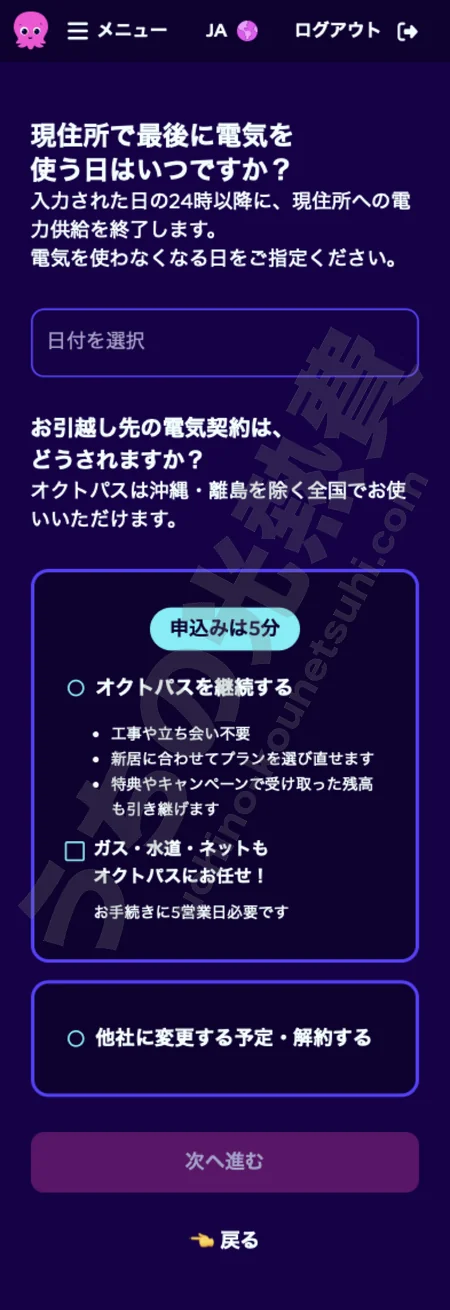
「アカウント&設定」の「お引越しですか?」を押すと、ブラウザが開きます。
開くのはマイページのお引越し手続きの画面で、アプリの中では終わりません。
最後に電気を使う日を選び、オクトパスを続けるか他社に変えるかを選ぶ流れです。

プランの変更はメールで申し込む
アプリにもマイページにも、プランを変えるボタンは見当たりませんでした。
公式のよくある質問では、プランの変更はメールで受け付けると案内されています。
変えたいプラン名を書いて、カスタマーサービスに送る方法です。
わが家もちょうど、シンプルオクトパスへの変更をメールで申し込んだところです。

ほかの電力会社へ乗りかえるときの手続きは、解約の記事にまとめています。

アプリにログインできない・使用量が出ないとき

わが家はログインで困ったことはありませんが、アプリならではのつまずきやすい点があります。
ログイン画面や使用量の画面で気づいたことをまとめました。
国が「日本」になっているかを見る
ログイン画面のいちばん上には、国を選ぶ欄があります。
オクトパスエナジーのアプリは、イギリスなどほかの国と同じアプリです。
ここが「日本」以外になっていると、日本のアカウントで入れない可能性があります。
メールアドレスが合っているのに入れないときは、ここを見ればいいんだね。
パスワードを忘れたら再設定する
パスワードが分からないときは、ログイン画面の「パスワードを忘れました」を押します。
アプリのパスワードは、パソコンのマイページと同じものです。
マイページで再設定すれば、アプリもその新しいパスワードで入れます。
アプリとマイページで、パスワードを別々に覚えなくていいのは楽ですね。
通信環境やブラウザを変えるなど、ほかの対処法はマイページの記事で紹介しています。
使用量が出ないときは時間をおいて開く
使用量のグラフは、少し遅れて反映されるようです。
わが家の画面でも、その日の分は数時間前までしか出ていませんでした。
グラフが出ないときは、時間をおいてからもう一度開いてみましょう。
スマホの調子が悪いせいとは、かぎらないんだね。
App Storeのレビューには、使用量のグラフが出ないという声もありました。
その声に対して、提供元は不具合を直したと返信しています。

何日たっても出ないときは、お問い合わせから相談しましょう。
アプリを使ってみた感想

アプリは、この記事を書くために入れたばかりです。
それでも、パソコンのマイページとは違う便利さがいくつかありました。
使用量を見るだけならアプリのほうが見やすい
使用量を見るだけなら、パソコンのマイページよりアプリのほうがずっと見やすいです。
日・週・月・年を切りかえると、押したそばからグラフが変わります。
動きもサクサクとなめらかで、待たされる感じはありませんでした。
ちょっと確かめたいときに、すぐ見られるのはうれしいね。
年のグラフで夏の使いすぎがひと目で分かった
いちばん驚いたのは、「年」のグラフを開いたときです。
7月と8月の棒が飛びぬけて高く、4〜6月の2倍以上ありました。
夫婦とも在宅ワークで、夏は昼間も冷房をつけているからだと思います。
数字の表より、グラフのほうが季節の差が分かりやすいね。
明細を1枚ずつ見ていたときは、ここまで差があるとは感じていませんでした。
顔認証ですぐに開ける
顔認証をオンにしてからは、アプリを開くとすぐに使用量が見られます。
パスワードを入れる手間がないので、気軽に開けます。
ちょっと気になったときに、スマホでさっと見られるのはアプリならではです。
通知はオフでも困らない
通知はオフにしていますが、今のところ困ったことはありません。
使用量も請求書も、見たいときに開けば確かめられます。
アプリは見たいときに自分で開く、という使い方がわが家には合っていました。
通知が気にならない人は、オンにして試してみてもいいと思います。
アプリ以外も含めて、3年半使った感想は別の記事にまとめています。

オクトパスエナジーのアプリでよくある質問

オクトパスエナジーのアプリは無料?
無料です。
App Storeでは「オクトパスエナジーアプリ」の名前で、無料で配信されています。
Androidでも使える?
使えます。
Google Playの「Octopus Energy」からダウンロードできます。
アプリのログインIDとパスワードは?
マイページと同じメールアドレスとパスワードです。
ログイン画面の国が「日本」になっているかも見てからログインしましょう。
アプリでプランの変更や解約はできる?
わが家のアプリには、プランの変更や解約のボタンはありませんでした。
プランの変更はメールで申し込みます。
ほかの電力会社へ乗りかえるなら、乗りかえ先に申し込めば解約まで進みます。
アプリの評判は?
App Storeの評価は5段階で3.1(78件、2026年10月18日時点)です。
使用量のグラフが出ないという声があり、提供元は不具合を直したと返信しています。
オクトパスエナジーのアプリのまとめ

オクトパスエナジーのアプリは、電気の使用量をスマホで気軽に見られる公式アプリです。
アプリのポイント
- 無料で、マイページと同じメールアドレスとパスワードで使える
- 使用量は日・週・月・年で見られ、日は1時間ごと
- 請求書はPDFで見られる
- プランの版はマイページで確かめる
- プランの変更はメール、引っ越しはブラウザのマイページで手続きする
わが家は、年のグラフで夏の使用量の多さに気づけたのが収穫でした。
これからは、パソコンを開かずにアプリで見ることが増えそうです。
まだオクトパスを使っていない人は、まず今の単価を公式サイトで見てみてください。